
Valmistele asiakirjakuvat ja oikein mitoitettu tulostusarkki
Aseta millimetrimitat, kopiomäärä ja paperikoko, ja lataa sitten yksittäiset kuvat sekä tulostettava PDF.
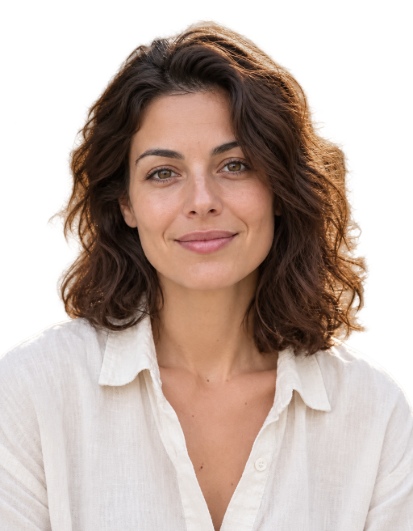
Avaa palvelu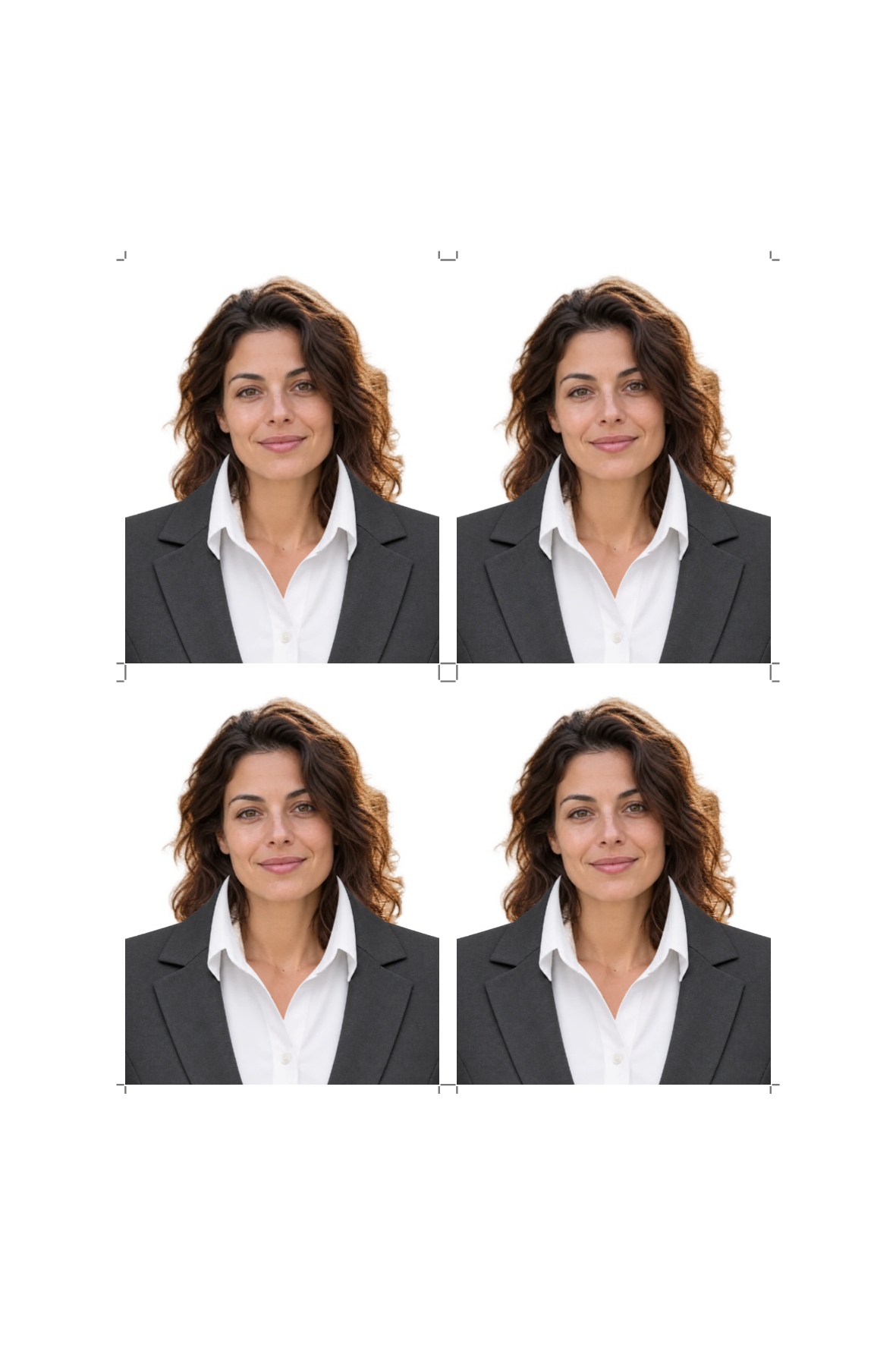
Tulos
Tämän tuloksen asetukset
- Malli
- browser document editor
Rajaus, valkoinen täyttö, vaatekerrokset ja tulostusasettelu suoritetaan selaimessasi. Vain henkilön irrotus käyttää maksullista OpenAI-käsittelyä.
Nämä asetukset kuvaavat julkaistua esimerkkiä. Uusi ajo voi tuottaa erilaisen kuvan.
Aseta valokuvan mitat
Avaa Asiakirjakuva ja lataa kuva. Valitse kokoesiasetus tai syötä mukautettu leveys ja korkeus millimetreinä. Kohdista kasvot ohjaimiin; ohjaimet eivät näy latauksissa.
Valitse resoluutio ja paperi
Valitse yksittäiselle valokuvalle 300 tai 600 dpi. Valitse 10×15 cm, 13×18 cm, A4 tai Letter-paperi, arkin suunta, kopiomäärä, marginaalit ja välit. Tulostusarkki valmistellaan 300 dpi:llä.
Tarkista asettelun kapasiteetti
Editori näyttää, kuinka monta kopiota mahtuu. Jos pyyntö ei mahdu, vähennä kopioita tai marginaaleja tai valitse suurempi arkki. Ota tarvittaessa leikkausjäljet käyttöön ja paina sitten Valmistele valokuva ja tulosta arkki.
Lataa ja tulosta
Lataa yksittäinen valokuva JPG:nä tai PNG:nä, arkki JPG:nä tai tulostusarkki PDF:nä. Tulosta PDF todellisessa koossa / 100 prosentin koossa, Fit to page ja borderless enlargement pois päältä. Mittaa yksi kuva tulostuksen jälkeen.
Käytännön vinkkejä
Rajaus, vaatetus ja tulostusarkin valmistelu ovat ilmaisia selaimessa. Vain valinnainen OpenAI-taustanpoisto kuluttaa krediittejä. Sama fyysinen koko voi vastata eri pikselimittoja 300 ja 600 dpi:llä.